Scrivi come su carta
Più studenti scrivono insieme con le dita. Con la penna attiva lo spessore segue la pressione, il palmo della mano cancella. Otto spessori per penna, evidenziatore e gomma.
- Multitouch reale
- Gomma con il palmo
- Zoom con due dita
 Lavagna Online
Richiedi una demo
Lavagna Online
Richiedi una demo
Pensata da docenti, per docenti
Scrivi con le dita o con la penna, trasforma la calligrafia in testo, apri PDF e presentazioni, lancia timer e sondaggi. Con il logo, i colori e l'account Google della tua scuola.

Il software delle lavagne è spesso lento, pieno di menu e legato a un solo modello di schermo. I docenti perdono minuti preziosi a ogni lezione.
Lavagna si apre in un secondo da qualunque browser, e fa solo quello che serve in classe, benissimo.
Prepara ovunque
Costruisci le lezioni dal portatile, dal tablet o dal computer di casa. Le pagine si salvano su Google Drive e le riapri in classe da qualunque lavagna, con un tocco.
Da Chromebook, PC, Mac o tablet: importi PDF e slide, scrivi, aggiungi pagine e widget.
Ogni lezione va nel tuo Google Drive con l'anteprima. Anche sul dispositivo, per lavorare senza rete.
Su qualsiasi lavagna della scuola: accedi, «Apri da Drive», e riprendi esattamente da dove eri.
Lavagna nasce per il browser Chrome: sulle lavagne con modulo OPS ChromeOS, sui Chromebox e sui Chromebook si apre all'istante, a schermo intero, con l'account Google della scuola già pronto per Drive e Classroom.
Funzioni
Più studenti scrivono insieme con le dita. Con la penna attiva lo spessore segue la pressione, il palmo della mano cancella. Otto spessori per penna, evidenziatore e gomma.
Scegli lo strumento «Scrittura a mano», scrivi una parola e diventa testo pulito. Se il risultato non convince, tocchi una delle alternative proposte o tieni il tratto a mano.
PDF, presentazioni Google Slides e PowerPoint, immagini dal dispositivo o da Google Drive. Ogni pagina diventa un foglio su cui scrivere.
Lezioni a più pagine con panoramica, riordino e duplicazione. Sfondi a quadretti, righe, puntini, pentagramma, lavagna verde o un'immagine tua.
Ventitré widget pronti: timer, semaforo, estrazione dei nomi, gruppi, sondaggi, punteggi, orario, rumorometro… Si spostano e ridimensionano sopra la lezione.


Matematica e musica
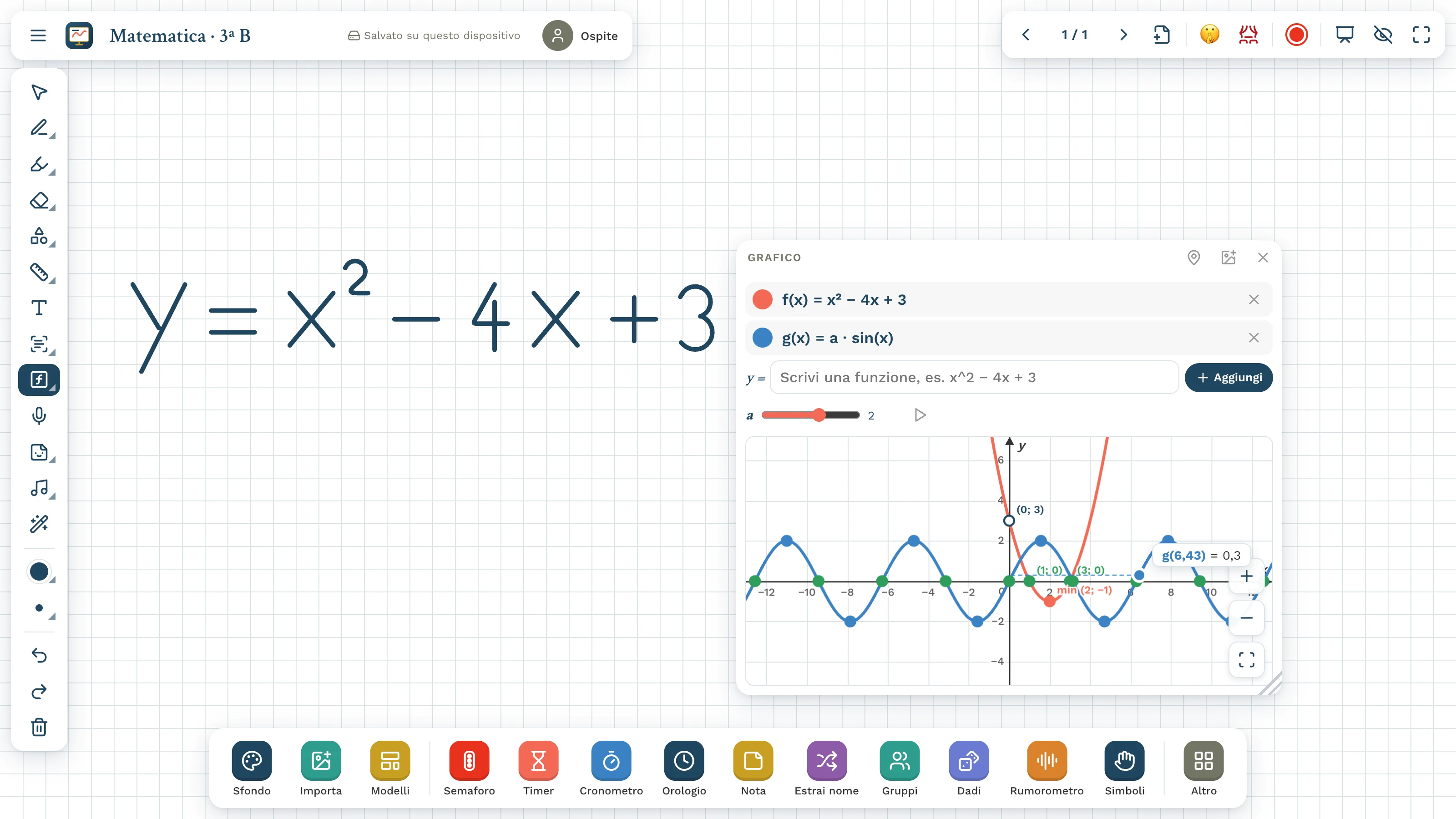
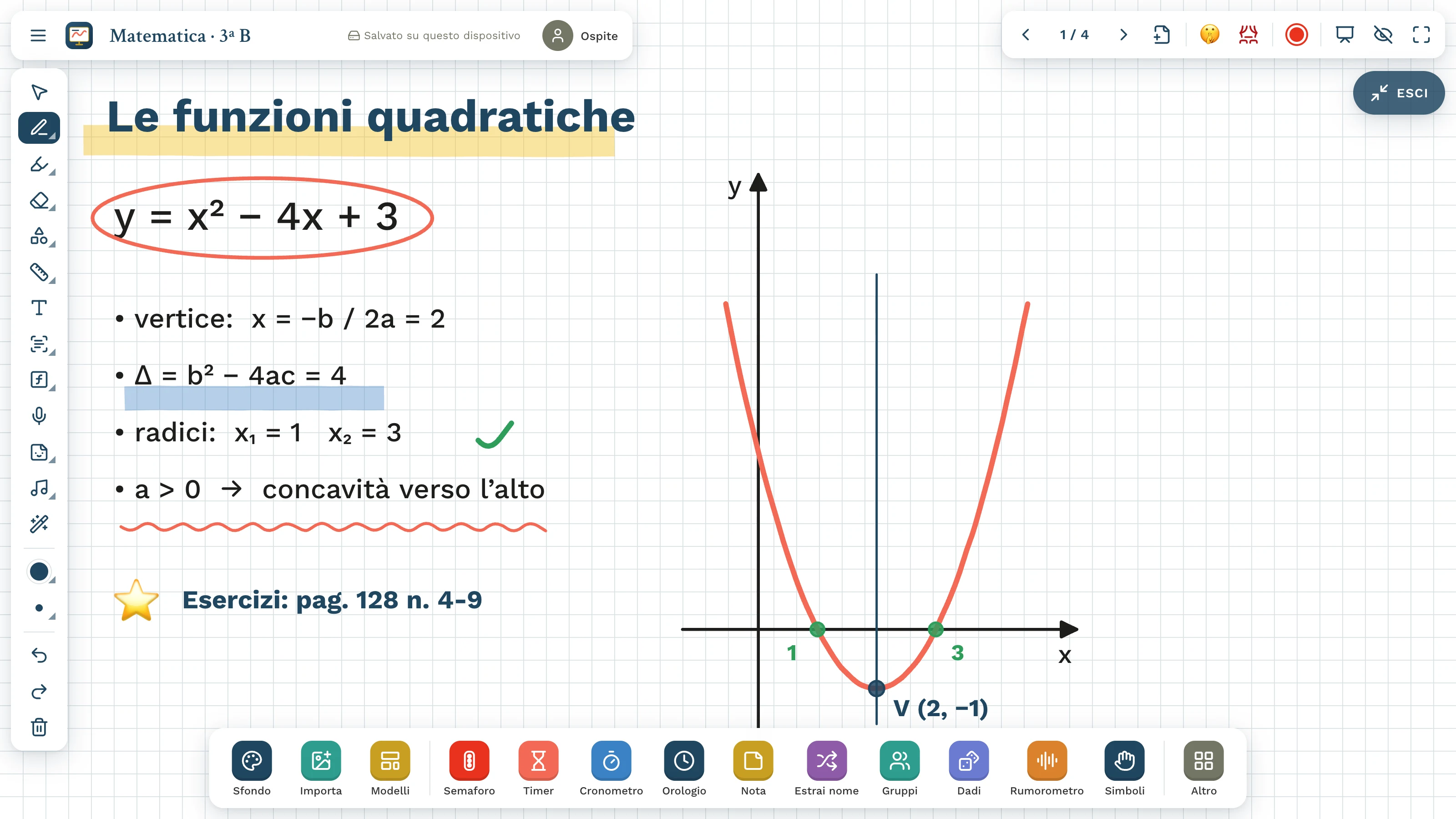
Scrivi a mano y = x² − 4x + 3: la lavagna riconosce la funzione e ne disegna il grafico accanto, con zeri, vertice e intersezioni già segnati.
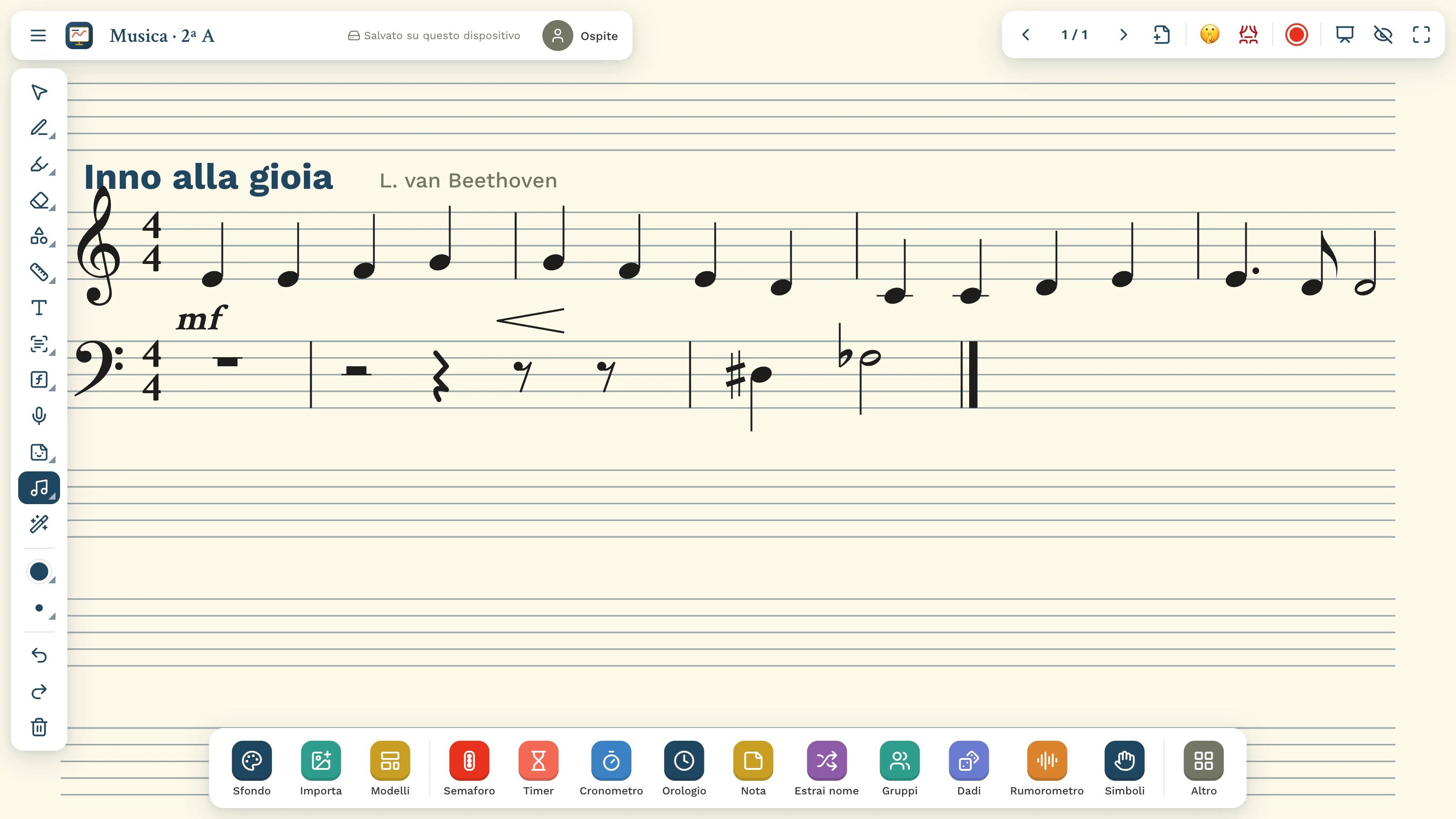
Tocca il pentagramma e la nota si aggancia alla riga giusta: gambi e tagli addizionali si mettono da soli. Poi premi «Suona» e la classe ascolta quello che ha scritto.
Per ogni lezione
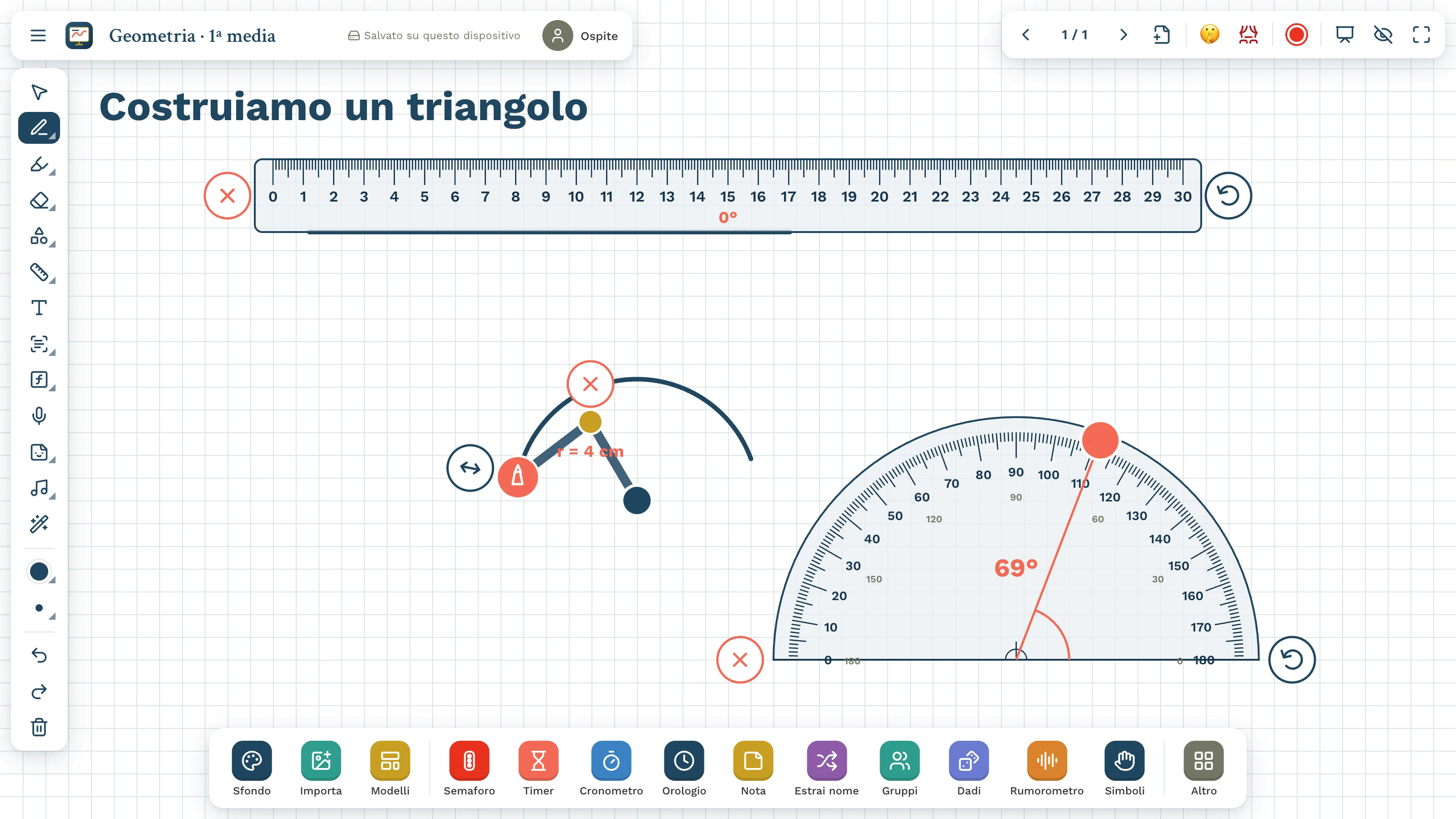
Si spostano e ruotano con le dita. La penna lungo il bordo traccia linee perfette, il compasso disegna archi veri e il goniometro misura gli angoli.
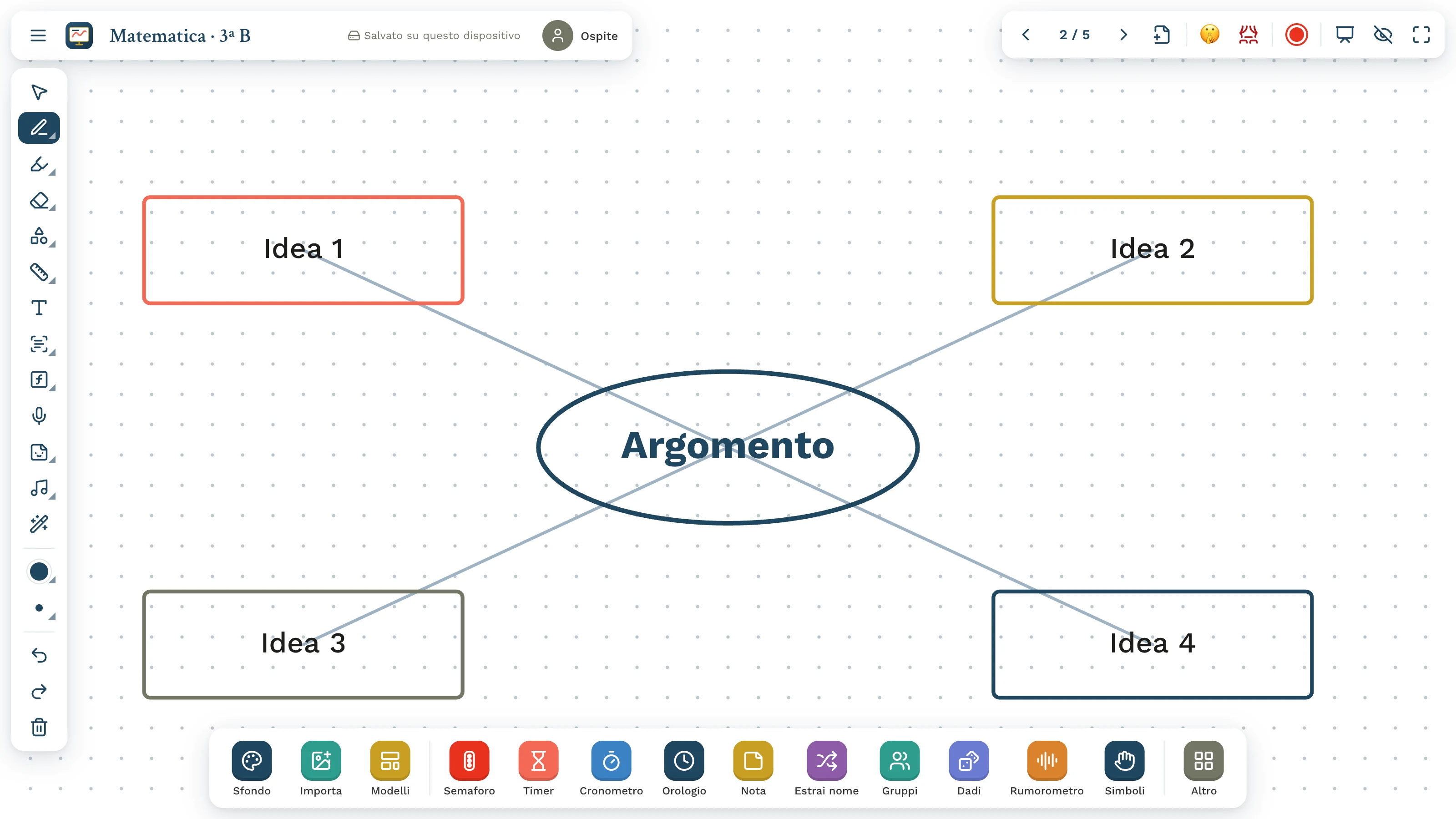
Mappa concettuale, linea del tempo, Venn, tavola pitagorica, quaderno di prima, piano cartesiano, carta millimetrata…
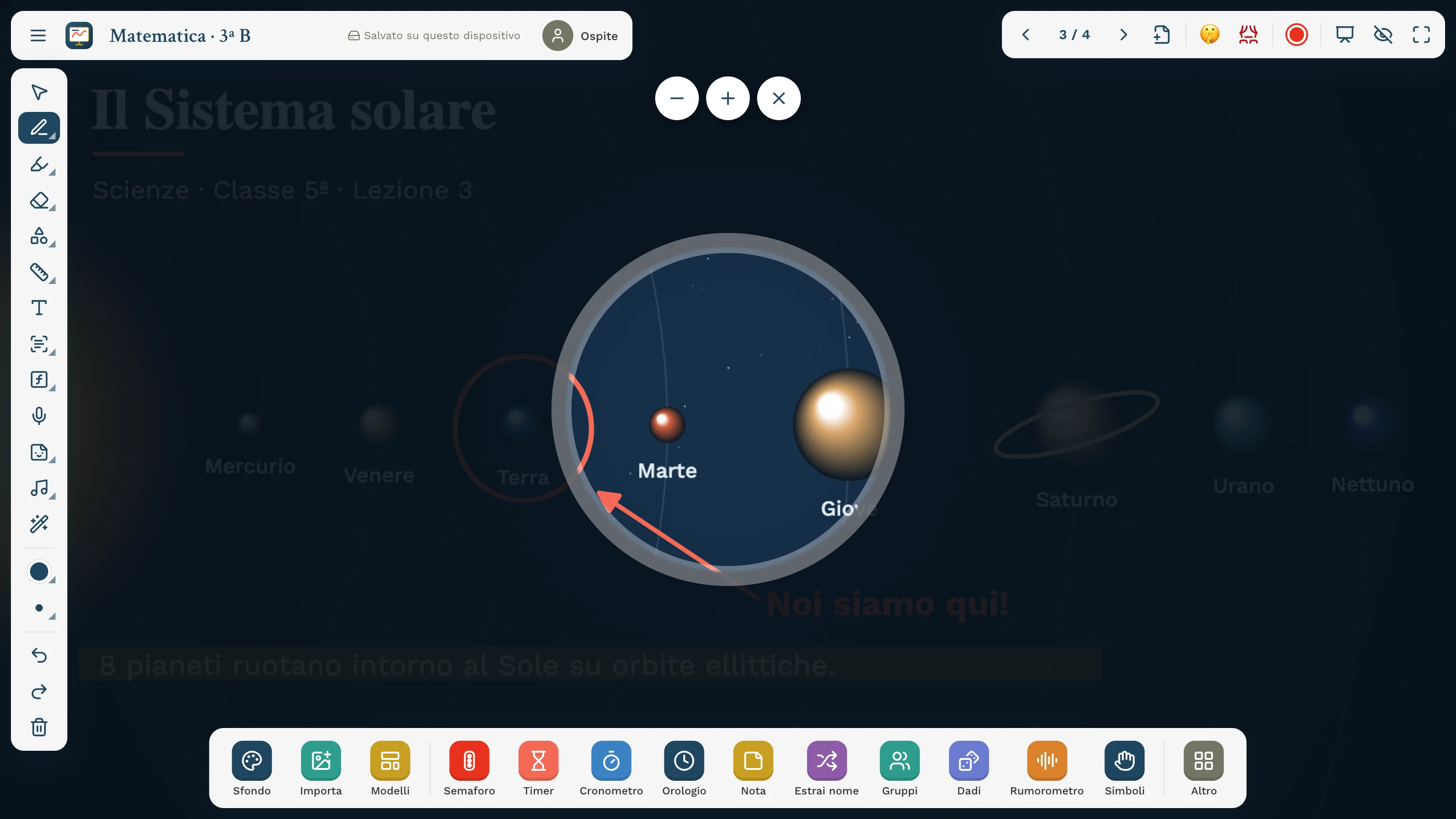
Scopri la pagina un po' alla volta, concentra l'attenzione con un cerchio di luce, registra schermo e voce e salva il video su Drive.
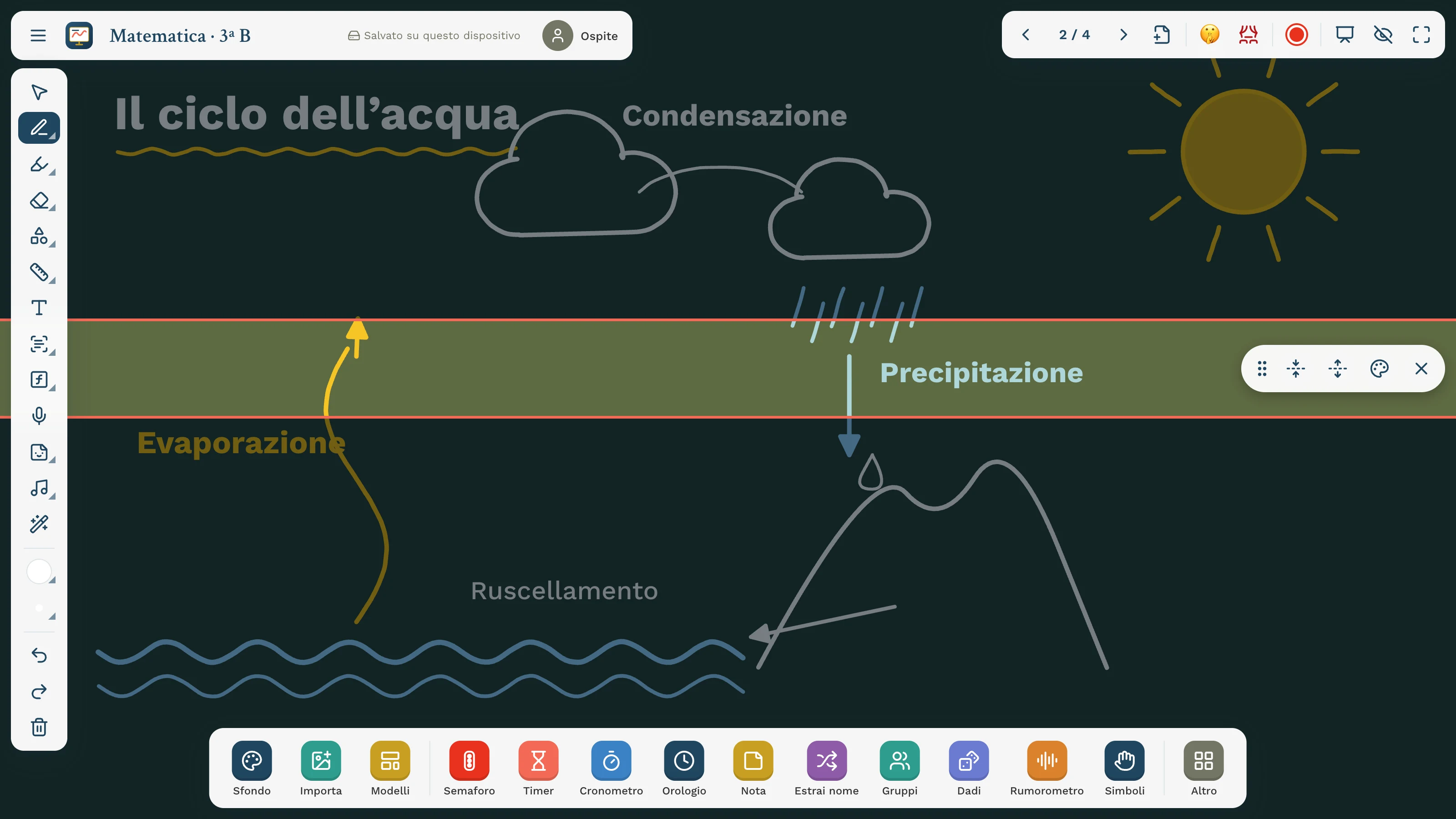
Caratteri ad alta leggibilità, stampato maiuscolo, lettere distanziate, righello di lettura, alto contrasto e pulsanti più grandi.
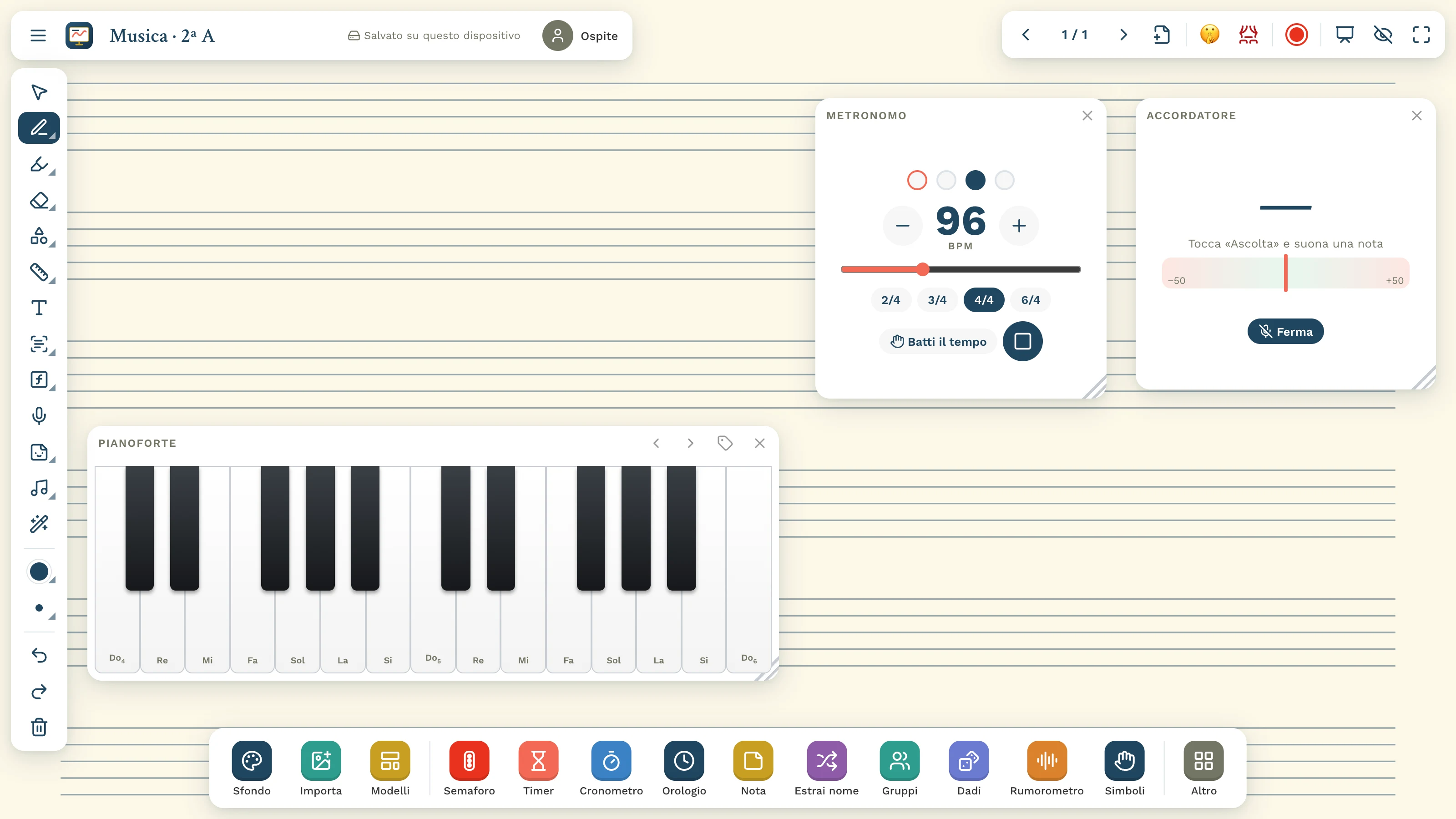
Una tastiera da suonare con più dita, un metronomo preciso e un accordatore che ascolta dal microfono.
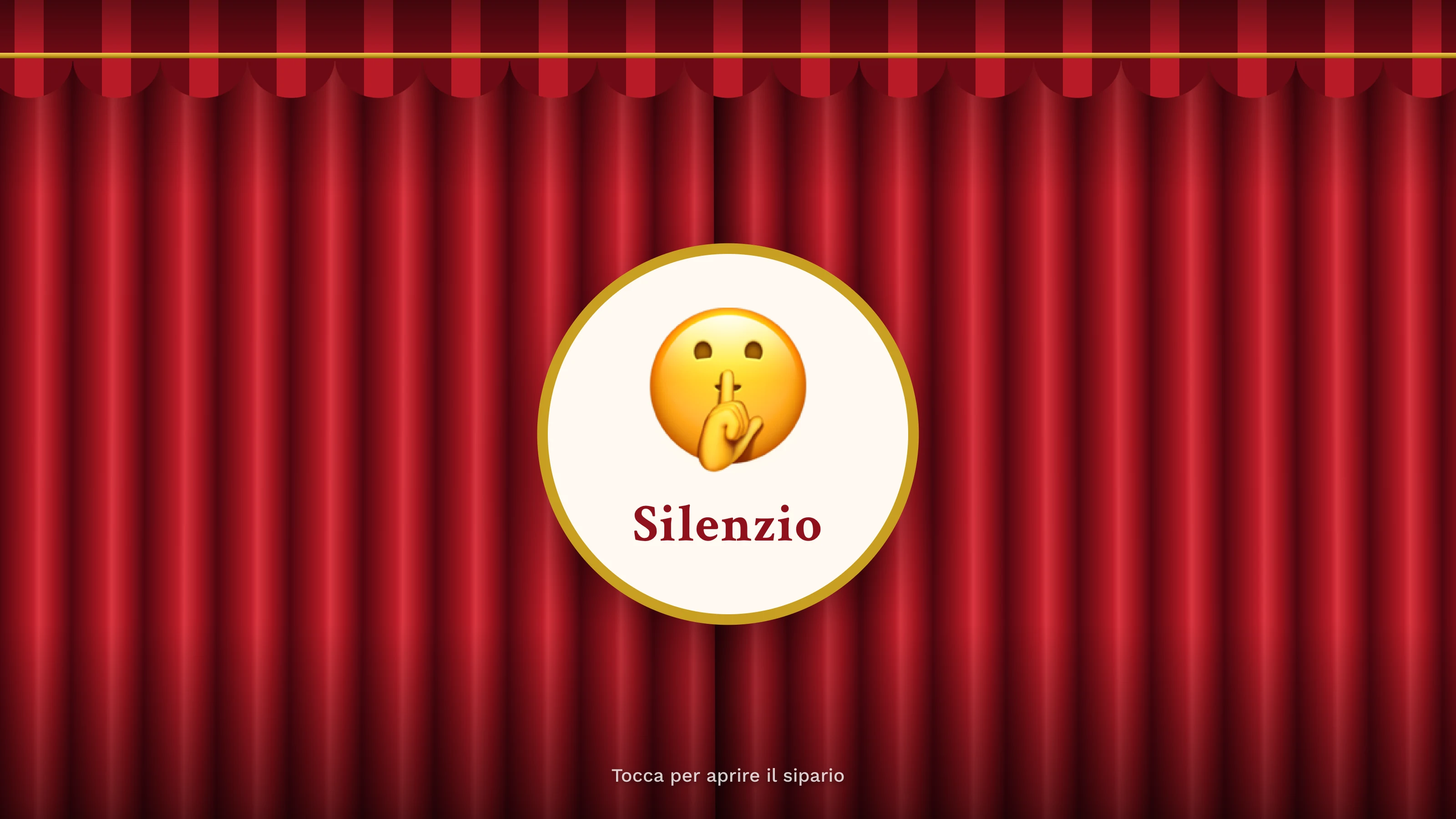
Un sipario rosso copre tutta la lavagna e un lungo «shhh» chiede silenzio alla classe. C'è anche il sipario senza suono. Basta un tocco per riaprirlo.
E poi
Rettangoli, ellissi, triangoli, linee e frecce, anche pieni. Con Maiusc diventano regolari.
Scrivi con la tastiera e modifichi in ogni momento con un doppio tocco.
Stelle, spunte, frecce e trentadue timbri per correggere e premiare.
Indica senza lasciare segni: la scia svanisce da sola.
Sposta, ridimensiona, duplica ed elimina tratti, immagini e testi.
Nascondi le barre con un tocco e lascia agli studenti solo il contenuto.
Scarica tutta la lezione in PDF o una pagina come immagine.
Ogni tratto resta salvato sul dispositivo, anche se chiudi la pagina.
Incolla un'immagine copiata o trascina file direttamente sulla lavagna.
P, M, E, T, L, F, H: chi usa la tastiera va velocissimo.
Supplenti ed esterni la usano subito, senza account.
Dopo la prima apertura si usa anche se il Wi-Fi della scuola cade: la lezione resta salvata sul dispositivo.
Disegni un cerchio o un triangolo a mano, tieni fermo il dito e diventa perfetto.
Parli e il testo compare sulla lavagna, con la punteggiatura detta a voce.
Schermo e voce in un video da scaricare o salvare su Drive per gli assenti.
Interfaccia nelle due lingue, con un tocco: ideale per le scuole bilingui.
23 widget
Pensata per il tocco
Sulle lavagne touch non esiste il «passaggio del mouse»: in Lavagna ogni comando è sempre visibile e grande abbastanza per un dito.
Google Workspace for Education
I docenti accedono con l'account della scuola. Solo il vostro dominio è ammesso.
LavagnaLa vostra lavagna
Provate qui sotto: è così che la riceverete.
Lavagna non ha un database e non conserva lezioni sui nostri server. Le lezioni restano sul dispositivo o nel Google Drive del docente. L'accesso passa dall'account Google della scuola e dal suo pannello di amministrazione. Semplice da spiegare al DPO e alle famiglie.
Come funziona
Vi mostriamo Lavagna sulle vostre lavagne e definiamo insieme cosa serve.
Logo, colori, nome e indirizzo web della scuola. Prepariamo la vostra copia.
Il vostro amministratore segue la guida passo passo, oppure lo facciamo insieme.
Si parte subito: la guida completa resta sempre disponibile.
Offerta
Per iniziare subito
Con Google Workspace
Ci pensiamo noi
Prezzi per scuola, indipendenti dal numero di docenti e di lavagne.
Domande frequenti
Sì. Lavagna è una pagina web: funziona su qualsiasi lavagna o schermo con un browser moderno (Chrome, Edge, Safari, Firefox). Dà il meglio con ChromeOS, anche sui moduli OPS inseriti nella lavagna, e va bene anche con Windows, Mac e i modelli Android integrati. Il multitouch e la pressione della penna vengono usati quando lo schermo li supporta.
Sì. Con l'account della scuola prepari la lezione da qualsiasi computer o tablet, la salvi su Google Drive e la riapri in classe da qualunque lavagna con «Apri da Drive». Senza account puoi scaricare il file lezione e riaprirlo sulla lavagna.
No. Si apre da un indirizzo web. Volendo si può aggiungere alla schermata iniziale come un'app e usare a schermo intero.
No. Senza Google la lavagna funziona in modalità ospite: le lezioni restano sul dispositivo e si esportano in PDF o file. Con Google Workspace for Education si aggiungono Drive e Classroom.
Sul dispositivo o nel Google Drive del docente. Non abbiamo un database: non vediamo e non conserviamo le vostre lezioni.
Sì: dopo la prima apertura la lavagna si apre e si usa anche senza connessione, e le lezioni restano salvate sul dispositivo. Servono internet solo Drive, Classroom, riconoscimento della scrittura e dettatura.
Certo: il pulsante «Provala subito» apre la lavagna in modalità ospite. Per una prova con il vostro logo e il vostro account Google, richiedete una demo.
Scriveteci: vi rispondiamo con una demo personalizzata con il vostro logo.